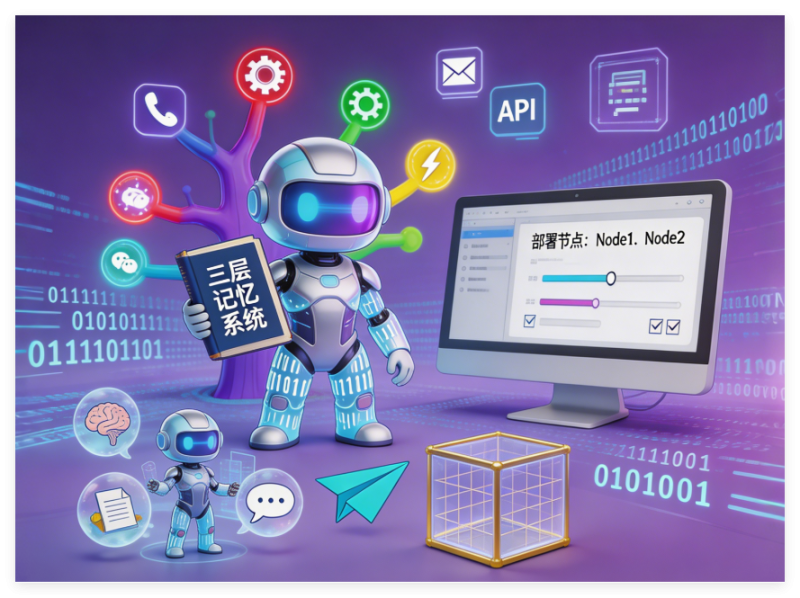




第8章 Hermes部署与基础配置
本章前置检查:
- □ Python 3.10+ 环境
- □ 网络通畅(可访问 GitHub 及 LLM 提供商 API)
- □ 至少一个大语言模型的 API Key(OpenAI / Anthropic / 本地 Ollama / 国内大模型平台均可)
- □ 已完成第 7 章的学习,了解 Hermes 的核心架构
本章预估总时长:4 小时
本章难点提示:
- 8.1 节的环境要求是本章最容易忽视的部分——Hermes 不支持原生 Windows,Windows 用户必须使用 WSL2,这一步不要跳过。
- 8.3 节的执行后端配置是多环境部署的关键,Local 用于本地调试,Docker 用于隔离运行,SSH 用于远程管理,按需选择即可。
- 8.4 节的模型配置是本章的核心,建议优先通过交互式向导完成首次配置(5 分钟即可),之后再根据需要手动编辑配置文件。国内用户推荐使用阿里云百炼或 SiliconFlow 等聚合平台,一个 API Key 可调用多款主流模型。
- 8.5 节的飞书接入需要飞书开放平台的权限配置,建议提前准备好飞书企业账号(个人版也可创建测试应用)。
🎯 本章教学目标:独立完成 Hermes 部署,通过 CLI 成功发送第一条测试消息,配置至少一种模型后端(云端 API 或本地 Ollama),掌握 DeepSeek、Qwen 3.5 等主流国内模型的接入方法,并完成飞书渠道的接入。
![图片[1]-Hermes Agent 怎么部署?从环境检查到飞书接入的完整避坑指南](http://www.ifisme.cn/wp-content/uploads/2026/04/教材0801.png)
8.1 环境要求与系统准备
🎯 本节目标:检查你的机器是否满足 Hermes 的运行要求,并完成基础环境搭建。
预计时长:0.5 小时
8.1.1 Hermes 与 OpenClaw 的关系
在开始部署之前,有必要澄清 Hermes 和 OpenClaw 的关系。
这两个项目看似在做同样的事情,但实际上解决的不是同一层问题。OpenClaw 更像入口层和调度层,重点是“消息怎么进来、会话怎么路由、平台怎么接”;Hermes 更像 Agent 本体的执行与学习引擎,重点是“工具怎么用、经验怎么沉淀、下次怎么变强”。它们不是竞争关系,而是可以配合使用的互补工具——OpenClaw 负责多渠道接入和团队调度,Hermes 负责深度学习和策略进化,这在第五篇的量化系统中会有完整体现。
龙马注:我一开始也以为 Hermes 是 OpenClaw 的“替代品”,后来才发现它们是互补的。我的做法是:OpenClaw 管接入和调度(飞书消息进来,分发到各个任务队列),Hermes 管执行和进化(拿到任务后执行、学习、沉淀技能)。两者通过 ACP 协议通信,各取所长。如果你还没上手 OpenClaw,也完全可以直接从 Hermes 开始,它自带基础的消息网关能力。
8.1.2 操作系统支持
| 操作系统 | 支持情况 | 说明 |
|---|---|---|
| Ubuntu 20.04+ | ✅ 完全支持 | 官方推荐,生产环境首选 |
| macOS | ✅ 完全支持 | Intel 和 Apple Silicon 均可 |
| Windows | ⚠️ 需要 WSL2 | 不支持原生 Windows,必须在 WSL2 中运行 |
| Android | ✅ 通过 Termux 支持 | 可在手机上运行,适合移动端测试 |
Windows 用户必读:
如果你使用 Windows,请务必先安装 WSL2。具体步骤已在第 2.1.5 节详细说明。安装完成后,在 WSL2 终端中执行后续所有命令,不要在 Windows 原生命令行或 PowerShell 中尝试。
验证 WSL2 环境:
bash
wsl -l -v          # 确认 Ubuntu 版本为 2
cd ~              # 进入 Linux home 目录
8.1.3 硬件与软件要求
| 配置项 | 最低要求 | 推荐配置 | 说明 |
|---|---|---|---|
| CPU | 2 核 | 4 核 | 多任务并行时 CPU 压力较大 |
| 内存 | 4 GB | 8 GB+ | 运行本地 LLM 模型需要额外内存 |
| 磁盘 | 2 GB | 20 GB+ | 主要存储记忆、技能、日志 |
| 网络 | 稳定 | 低延迟 | 调用 LLM API 需要网络 |
| Python | 3.10+ | 3.12+ | 安装脚本会自动处理 |
| Git | 已安装 | 最新版 | 一键安装脚本需要 |
龙马注:一键安装脚本会自动安装 Python、Node.js、ripgrep、ffmpeg 等依赖,你不需要提前装好它们,但 Git 建议提前装好——网络不好的时候 Git 下载失败是整个安装过程中最可能卡住的地方。
8.2 一键安装与手动安装
🎯 本节目标:通过命令行安装 Hermes,完成首次配置向导。
预计时长:0.5 小时
8.2.1 一键安装(推荐新手)
Hermes 官方提供了一键安装脚本,支持 Linux、macOS、WSL2 和 Android Termux。在终端中执行:
bash
curl -fsSL https://raw.githubusercontent.com/NousResearch/hermes-agent/main/scripts/install.sh | bash
安装脚本会自动完成:
- 检测操作系统和 Python 版本
- 安装 uv(Python 包管理器)
- 安装 Python 依赖
- 配置 PATH 环境变量(自动添加到
~/.bashrc或~/.zshrc) - 触发首次运行配置向导
龙马注:这个安装脚本写得很聪明——它不会破坏你现有的 Python 环境,所有依赖都装在 ~/.local下。Windows 用户记得在 WSL2 里跑,不要在 PowerShell 里跑。另外,如果网络环境不太稳定,下载 GitHub 资源可能会慢一些,属于正常情况。
8.2.2 验证安装
安装完成后,重新加载终端环境:
bash
# 如果你使用的是 bash
source ~/.bashrc

# 如果你使用的是 zsh
source ~/.zshrc
验证安装是否成功:
bash
hermes --version
预期输出类似:hermes v0.11.0(版本号以实际为准)。
8.2.3 手动安装(网络受限或定制安装)
如果一键安装遇到网络问题,可以手动安装:
bash
# 克隆仓库
git clone https://github.com/NousResearch/hermes-agent.git
cd hermes-agent

# 安装依赖
pip install -r requirements.txt

# 以模块方式运行
python -m hermes
龙马注:手动安装没有一键安装那么方便,后续更新也需要手动 git pull。但如果你在内网环境,或者想定制某些依赖版本,手动安装是唯一的选择。
8.2.4 配置文件结构(了解即可)
安装完成后,Hermes 会在你的 home 目录下创建以下结构。理解这些文件的作用,对你后续配置和调试非常有帮助:
~/.hermes/
├── config.yaml          # 主配置文件(模型、后端、工具集等核心设置)
├── .env                 # 环境变量文件(API Key 等敏感信息,权限 0600)
├── state.db             # SQLite 数据库(跨会话记忆和用户档案)
├── gateway/             # 消息网关配置目录
│   └── config.yaml      # 渠道接入配置
├── skills/              # 自动生成的 Skill 存放目录
└── logs/                # 日志文件目录
关键安全提示:配置读取优先级为
.env文件中的环境变量 >config.yaml中的配置项 > 内置默认值。API Key 一律放在.env中,不要写在config.yaml里,防止文件被意外分享或上传到公开仓库。
8.3 执行后端配置
🎯 本节目标:理解六种执行后端的区别,掌握 Local、Docker、SSH 三种常用模式的配置方法。
预计时长:0.5 小时
8.3.1 什么是执行后端?
执行后端决定了 Hermes 在哪里执行代码。Hermes 支持六种执行后端:
| 后端 | 说明 | 适用场景 |
|---|---|---|
| Local | 在 Hermes 进程所在机器直接执行 | 开发调试、可信环境 |
| Docker | 在临时容器中执行,提供隔离 | 不信任的代码、沙箱运行 |
| SSH | 通过 SSH 在远程服务器执行 | 管理多台服务器、跨网络任务 |
| Daytona | 按需创建开发环境 | 开发测试、临时环境 |
| Singularity | HPC 容器方案 | 高性能计算场景 |
| Modal | 云端无服务器执行 | 弹性算力需求 |
这些执行后端在 Hermes 的核心架构中位于 Layer 2(执行环境层),负责将 Agent 生成的命令在指定的环境中实际执行。
沈飞注:在量化场景中,我通常这样搭配:WSL2 里用 Local 模式做开发和回测,云端用 Docker 模式跑一些隔离的定时任务,生产交易服务器用 Local 模式保证最低延迟。一套代码,三套后端,切换成本几乎为零。
8.3.2 Local 模式(默认,推荐新手)
Local 模式是 Hermes 的默认后端,所有命令直接在宿主机执行。适用于开发调试和可信环境。
通过命令配置(推荐) :
bash
# 在配置向导中选择 Local
hermes setup

# 或在配置向导中直接设置
hermes config set backend.type local
通过配置文件配置:
编辑 ~/.hermes/config.yaml:
yaml
backend:
  type: local
  local:
    user: "$USER"        # 当前系统用户名
配置完成后重启 Gateway:
bash
hermes gateway restart
8.3.3 Docker 模式(沙箱隔离)
Docker 模式将每条命令封装进临时容器中执行,提供进程级隔离和环境一致性保障。适用于高安全要求或需要特定运行环境的场景。
前置条件:Docker 守护进程必须运行中。
配置步骤:
bash
# 安装 Docker(如尚未安装)
# Ubuntu/Debian
sudo apt install docker.io

# macOS
brew install docker

# 启动 Docker
sudo systemctl start docker   # Linux
# macOS 直接启动 Docker Desktop
通过命令配置:
bash
hermes config set backend.type docker
hermes config set backend.docker.image "ubuntu:22.04"
通过配置文件配置:
yaml
backend:
  type: docker
  docker:
    image: "ubuntu:22.04"
    network_mode: "bridge"
    volumes:
      - "/tmp:/tmp:rw"
验证配置:
bash
docker info                    # 确认 Docker 可用
hermes gateway restart
龙马注:Docker 模式的启动速度比 Local 慢一点(每次执行都要拉容器),但对于执行不信任的 Skill 或处理用户上传的代码时,这个隔离级别是必要的。我一般在生产环境给风控 Agent 用 Docker 模式,交易 Agent 用 Local 模式——安全与性能之间的取舍,得分场景。
8.3.4 SSH 模式(远程执行)
SSH 模式使 Hermes 通过加密连接将命令转发至指定远程主机执行。适用于跨网络管理多台服务器。该模式要求目标主机已启用 SSH 服务且配置了免密登录。
配置步骤:
bash
# 生成 SSH 密钥(如果还没有)
ssh-keygen -t rsa -b 4096

# 将公钥复制到远程服务器
ssh-copy-id username@remote-host

# 配置 Hermes 使用 SSH 后端
hermes config set backend.type ssh
hermes config set backend.ssh.host "your-remote-server.com"
hermes config set backend.ssh.username "your-username"
hermes config set backend.ssh.key_path "/home/user/.ssh/id_rsa"
配置文件示例:
yaml
backend:
  type: ssh
  ssh:
    host: "your-remote-server.com"
    port: 22
    username: "deploy"
    key_path: "/home/user/.ssh/id_rsa"
验证连接:
bash
ssh -i /home/user/.ssh/id_rsa username@remote-host "echo Connected"
hermes gateway restart
8.3.5 验证当前生效模式
执行以下命令确认后端配置已生效:
bash
hermes gateway status
# 输出 Active Backend 字段应显示 local / ssh / docker
💡 学习建议:本章先掌握 Local 模式即可,Docker 和 SSH 属于进阶内容。后续用到时再回来参考。
8.4 模型配置:接入大语言模型
🎯 本节目标:学会配置 LLM 模型,让 Hermes 能够智能生成回复。本章将详细讲解国内主流模型(DeepSeek、Qwen 3.5)、阿里云百炼、OpenRouter、本地 Ollama、vLLM 等多种接入方式。
预计时长:1.5 小时
8.4.1 Hermes 与 LLM 的关系
Hermes 本身不包含任何大语言模型,它是一个“模型无关”的调度框架——只要服务暴露 OpenAI 风格的 API,就能无缝接入-43。这意味着你完全不会被单一模型供应商锁定,可以在云端 API、本地 Ollama、自建推理集群之间自由切换。
8.4.2 方法一:通过交互式命令配置(推荐新手,5 分钟搞定)
Hermes 提供了完整的交互式配置流程,无需手动编辑文件,特别适合首次配置或快速切换模型-43。
bash
# 启动模型配置向导(在终端运行,不要在会话中执行)
hermes model
向导会依次引导你完成:
- 选择 LLM provider(模型提供商)
- 输入 API Key
- 选择默认模型
配置完成后,直接运行 hermes 即可进入交互式对话界面。
龙马注:
hermes model是供应商设置向导,运行在终端(非会话内);/model斜杠命令只能在已配置的供应商中切换,两者职责不同,新增供应商必须用hermes model。
8.4.3 方法二:编辑 config.yaml 配置文件(灵活定制)
如果需要更精细的控制(比如配置自定义中转服务、同时配置多个模型),直接编辑配置文件是更灵活的选择。
bash
# 使用以下命令在默认编辑器中打开配置文件
hermes config edit

# 也可以手动编辑
vim ~/.hermes/config.yaml
基础配置模板如下:
yaml
model:
  provider: openai
  base_url: https://your-proxy-endpoint.com/v1
  name: your-model-name
关键提示:base_url 必须以 /v1 结尾。
8.4.4 国内主流模型接入详解
方案一:DeepSeek 接入(成本最优的旗舰 Agent 方案)
DeepSeek 系列模型以约 1/7 的价格实现接近 GPT-5.5 的性能,日处理 1 万次 Agent 任务仅需约 $42-1。Hermes Agent 原生支持 deepseek 提供商-1。
① 通过交互式向导配置:
bash
hermes model
# → 选择 "deepseek"
# → 输入 API Key
# → 选择模型(deepseek-v4-flash 或 deepseek-v4-pro)
② 通过 CLI 直接设置:
bash
# 方式 A:使用内置 deepseek provider
hermes config set model deepseek/deepseek-v4-flash

# 方式 B:设置 API Key(自动路由到 .env 文件)
hermes config set DEEPSEEK_API_KEY sk-your-deepseek-key-here

# 验证配置是否生效
hermes config get model   # 输出示例:deepseek/deepseek-v4-flash
③ 手动编辑配置文件:
yaml
model:
  provider: deepseek
  model: deepseek-v4-flash
  base_url: https://api.deepseek.com/v1
  api_key: ""          # 请填写在 .env 文件中
④ 使用环境变量临时覆盖(不修改任何持久化配置,适用于调试或多人共用服务器):
bash
export DEEPSEEK_API_KEY=sk-xxx
export DEEPSEEK_MODEL=deepseek-v4-pro
export DEEPSEEK_BASE_URL=https://api.deepseek.com/v1
hermes
龙马注:对于新用户,建议先使用默认的 deepseek-chat模型测试连通性,确保 API 配置正确后再切换到 V4 系列正式使用。
方案二:阿里云百炼 + Qwen 3.5 接入(国内用户推荐)
阿里云百炼是阿里云一站式大模型开发与应用构建平台,提供了通义千问 3 全系列模型(Qwen3-Max、Qwen3-Plus 等),支持 OpenAI 兼容接口,无缝适配 Hermes Agent 等开源工具。Qwen3.5 Plus 作为 2026 年初更新的旗舰大模型,采用 3970 亿总参数量(推理仅激活 170 亿)的高效架构。
前置准备:
- 登录阿里云百炼控制台,创建并复制
sk-开头的 API Key-。 - 确认模型接口地址:
- base_url:
https://dashscope.aliyuncs.com/compatible-mode/v1(OpenAI 兼容接口地址)- - 模型 code:如
qwen3-2026-01-23(Qwen3 系列)、qwen-turbo(通义千问 Turbo 版),可在百炼“模型广场”查询具体模型 code-
- base_url:
yaml
model:
  provider: custom
  name: qwen3-2026-01-23
  base_url: https://dashscope.aliyuncs.com/compatible-mode/v1
  api_key: ""          # 请填写在 .env 文件中
验证配置:
bash
hermes test   # 验证响应是否正常
# 否则检查 Key 有效性、URL 拼写及模型权限
沈飞注:在量化场景中,我常用百炼的 Qwen 模型做因子分析和策略回测,搭配阿里云的 OSS 存储历史数据,整个链路都在同一生态内,数据流转非常顺畅。建议新用户先在百炼申请免费额度测试,确认连通性后再根据实际调用量选择付费方案。
方案三:OpenRouter / 硅基流动(SiliconFlow)模型聚合平台
如果你希望用一个 API Key 调用多款主流模型,OpenRouter 和硅基流动是理想选择。
硅基流动(SiliconFlow)配置(100+ 高性能大模型聚合平台):
yaml
model:
  provider: custom
  base_url: https://api.siliconflow.cn/v1
  name: deepseek-ai/DeepSeek-V3   # 在模型广场复制完整模型名称
  api_key: ""   # 请填写在 .env 文件中
硅基流动 API Key 以 sk- 开头,请在平台 API 密钥页面创建。base_url 务必包含末尾的 /v1。
OpenRouter 配置(100+ 模型聚合,一个密钥通吃):
yaml
model:
  provider: openrouter
  name: deepseek/deepseek-v4-flash
  base_url: https://openrouter.ai/api/v1
  api_key: ""   # 请填写在 .env 文件中
龙马注:OpenRouter 的模型命名规则通常是 provider/model格式,比如deepseek/deepseek-chat或anthropic/claude-3-sonnet。如果拿不准模型名,可以在 OpenRouter 官网的 Models 页面查到完整标识符。
方案四:本地大模型部署(Ollama / vLLM / TGI)
4.1 Ollama 本地部署(推荐新手)
如果你希望完全离线运行,或担心云端 API 泄露核心数据,Ollama 是最简单的本地大模型部署方案。Ollama 与 Hermes 配合,无需 API 密钥且完全离线。
① 安装并启动 Ollama:
bash
# 安装 Ollama
curl -fsSL https://ollama.com/install.sh | sh

# 启动 Ollama 服务
ollama serve

# 新开终端,下载模型(如 Qwen3.5 9B 轻量版,消费级显卡即可运行)
ollama pull qwen3.5:9b
② 配置 Hermes 使用 Ollama:
bash
hermes model
# → 选择 "ollama"
# → 输入模型名称(如 qwen3.5:9b)
# → 输入 Base URL(http://localhost:11434)
或者手动编辑配置文件:
yaml
model:
  provider: ollama
  name: qwen3.5:9b
  base_url: http://127.0.0.1:11434
  # 本地 Ollama 不需要 api_key
启用 Ollama 兼容模式(Ollama 原生 API 与 OpenAI 标准存在字段差异,需显式开启兼容层)-46:
yaml
llm:
  ollama_compatible: true
③ 验证端到端连通性:
bash
hermes chat -q "你好,请用中文简单自我介绍"
# 若出现 Connection refused,检查 Ollama 是否仍在运行
# 若返回 model not found,核对模型名称与 ollama list 输出是否完全一致
# 若响应内容为空或格式异常,确认 ollama_compatible 已设为 true
4.2 vLLM 和 TGI 部署(企业级高性能推理)
对于生产环境需要高并发、低延迟的场景,vLLM(Very Large Language Model Serving)和 TGI(Text Generation Inference)是专业的开源推理框架,支持高性能 GPU 推理、连续批处理、PagedAttention 等技术。
安装并启动 vLLM:
bash
# 安装 vLLM
pip install vllm

# 启动 vLLM 服务(以 Qwen3.5 为例)
python -m vllm.entrypoints.openai.api_server \
    --model Qwen/Qwen3.5-7B-Instruct \
    --served-model-name qwen3.5 \
    --api-key your-api-key \
    --port 8000
配置 Hermes 使用 vLLM(vLLM 默认端口为 8000)-:
yam
model:
  provider: custom
  name: qwen3.5
  base_url: http://localhost:8000/v1
  api_key: your-api-key   # 与 vLLM 启动时的 api-key 保持一致
硬件对硬件要求较高:建议使用 GPU 服务器(如 A10、V100、A100)以获得流畅体验。
TGI(Text Generation Inference) 是 Hugging Face 推出的高速推理框架,同样支持 OpenAI 风格 API,配置方法与 vLLM 类似:
bash
# 启动 TGI 服务
docker run --gpus all -p 8080:80 \
    ghcr.io/huggingface/text-generation-inference:latest \
    --model-id Qwen/Qwen3.5-7B-Instruct
yaml
model:
  provider: custom
  base_url: http://localhost:8080/v1
  name: Qwen/Qwen3.5-7B-Instruct
8.4.5 多模型共存与切换
在生产场景中,你可能有多种需求组合:对话用 GPT-4o,复盘和数据分析用便宜的 DeepSeek V4 Flash,代码指令用本地 Qwen 模型。
你可以在配置文件中预设多套模型配置,然后灵活切换:
bash
# 列出所有已配置的模型
hermes model list

# 切换模型
hermes model set deepseek/deepseek-v4-flash
也可以在每次对话时临时指定:
bash
hermes -m deepseek/deepseek-v4-flash
hermes -m ollama/qwen3.5:9b
8.4.6 常见问题与排障指南
| 问题现象 | 可能原因 | 解决方案 |
|---|---|---|
| 请求报错 401 Unauthorized | API Key 未设置或已过期 | 检查 API Key 是否有效,确认已写入 .env |
| 连线超时/Connection refused | base_url 配置错误 | 检查是否以 https:// 开头,路径以 /v1 结尾,排除代理干扰 |
| 模型无响应 | provider 与 base_url 不匹配 | 确认 provider 字段与实际使用的 API 类型一致;对自定义端点使用 provider: custom |
| API Key 存错位置 | 使用了 config.yaml 存储 | 将密钥移至 .env,配置文件用 api_key_env: "KEY_NAME" 引用 |
| 报错 404 Not Found | URL 路径不正确 | 确认 vLLM/Ollama 启动时是否指定了 /v1 路径 |
沈飞注:配置信息中写到,API Key、base_url 和模型名称这三个字段必须严格对应,有一项不对就接不通。很多用户在群里报错问“为什么 Hermes 没反应”,最后发现往往是这几个字段里有一个没写对。建议拿到一个新的 API 时,先用 curl或 Postman 测试原始 endpoints 是否可达,确认无误后再配置到 Hermes 中排查思路会清晰很多。你可以先配置一个廉价或免费模型跑通流程,再去配置正式的生产模型。
8.5 多渠道接入:飞书 / Telegram 配置
🎯 本节目标:至少完成一个外部消息渠道的接入,能通过手机 App 与 Hermes 对话。
预计时长:0.5 小时
学习提示:消息平台配置是可选的。如果本章时间紧张,可以先跳过,通过 CLI 熟悉 Hermes 之后再回来配置。
Hermes 原生支持 12 个消息平台,包括 Telegram、Discord、Slack、飞书、钉钉、企业微信、个人微信等。本节以飞书为例,展示完整的接入流程。
8.5.1 通用配置流程
无论接入哪个渠道,基本流程都是:
- 在对应平台创建 Bot 应用,获取凭证
- 在 Hermes 中运行
hermes gateway setup配置渠道 - 启动 Gateway,完成设备配对
8.5.2 飞书接入(推荐国内用户)
步骤 1:创建飞书企业自建应用
- 登录飞书开放平台,进入开发者后台
- 点击“创建企业自建应用”,填写名称(如“Hermes Agent”)和应用描述
步骤 2:添加机器人能力
- 在应用详情页,点击“添加应用能力”,选择“机器人”
步骤 3:配置权限
在左侧导航栏进入“权限管理”,至少需要添加以下核心权限:
| 权限名称 | 用途 |
|---|---|
im:message | 接收与发送消息的核心权限 |
im:resource | 获取消息中的资源文件(图片、文件等) |
im:chat:readonly | 读取群聊信息(群聊场景必须) |
建议补充以下权限以保障稳定运行:
im:chat:访问群组信息im:message.group_at_msg:readonly:接收群内 @ 消息im:message.p2p_msg:readonly:接收私聊消息
步骤 4:获取 App ID 和 App Secret
- 在左侧导航栏进入“凭证与基础信息”
- 记录下 App ID 和 App Secret(稍后配置 Hermes 时需要)
步骤 5:配置事件订阅
- 在左侧导航栏进入“事件与回调”
- 订阅方式选择“长连接”(WebSocket)
- 添加事件
im.message.receive_v1(接收消息事件)
龙马注:飞书的“长连接”方式比老的“回调地址”方式简单太多——不需要公网 IP,不需要配回调 URL,不需要搞 ngrok。强烈推荐。如果找不到“长连接”选项,确保你的飞书应用已正确添加机器人能力,并在“事件与回调”页面检查订阅方式的配置入口。
步骤 6:发布应用
- 进入“版本管理与发布”,创建版本并提交发布
- 等待审批通过(企业自建应用通常自动通过)
步骤 7:配置 Hermes Gateway
bash
# 启动 Gateway 配置向导
hermes gateway setup
向导选择 Feishu,按提示依次填写:
- App ID:从飞书开放平台复制
- App Secret:从飞书开放平台复制
- Domain:国内用户填
feishu - Connection mode:选
websocket
步骤 8:启动 Gateway 并配对
bash
# 启动 Gateway
hermes gateway start

# 安装飞书 SDK 依赖(如果需要)
pip install lark-oapi==2.19.0   # Windows/WSL2 环境下可能需要
打开飞书,搜索你创建的机器人,发送一条消息(如“你好”)。首次对话需要根据终端提示运行配对命令进行授权确认。
沈飞注:配置写入及配对其他有量化场景提到的部分,我在生产环境中发现,飞书配对成功之后,记得把飞书群里的机器人设成“管理员”——否则它只能读消息不能发,很多自动化场景(比如定时推送风控报告)就跑不通了,我也是配到第三次才发现这个问题。
8.5.3 Telegram 接入(国际用户首选)
步骤 1:创建 Bot
- 在 Telegram 中搜索
@BotFather - 发送
/newbot,按提示输入名称和用户名(以bot结尾) - 记录返回的 Token
步骤 2:配置 Hermes
bash
hermes gateway setup
选择 Telegram,输入 Token。
步骤 3:启动并测试
bash
hermes gateway start
8.5.4 验证渠道连通性
bashet <模型名> # 直接设置模型
hermes config list # 查看当前配置
hermes config set <key> <value> # 修改配置
hermes config get <key> # 查看配置值
hermes config reset # 重置配置
hermes gateway start # 启动消息网关
hermes gateway stop # 停止消息网关
hermes gateway status # 查看网关状态
hermes gateway setup # 配置网关(包括消息渠道)
hermes gateway logs –follow # 实时查看网关日志
hermes schedule “每天早上8点,发送今日待办事项” # 创建定时任务
hermes schedule list # 查看定时任务列表
hermes skills list # 列出已安装的 Skills
hermes skills info <名称> # 查看 Skill 详情
hermes session list # 列出所有会话
hermes session delete –id <会话ID> # 删除会话
hermes test # 测试模型连通性
第8章 参考资料与扩展阅读
- Hermes Agent 安装指南(官方) https://help.aliyun.com/zh/model-studio/hermes-agent-token-plan
- Hermes Agent 安装与部署指南(附飞书接入教程) https://www.feishu.cn/content/article/7630758640865037530
- Hermes Agent 接入飞书 & 企业微信全流程指南 https://cloud.tencent.cn/developer/article/2652796
- DeepSeek V4 接入 Hermes Agent 完整指南 https://news.qiniu.com/archives/1777262571046
- HermesAgent配置DeepSeek模型:国产大模型新选择 https://www.php.cn/faq/2375148.html
- 阿里云/本地部署 Hermes Agent 接入 Qwen3.5 Plus 保姆级教程 https://developer.aliyun.com/article/1731587
- 阿里云部署 Hermes Agent / OpenClaw 集成阿里云百炼 Token Plan 保姆级教程 https://developer.aliyun.com/article/1730865
- Hermes Agent 怎么接大模型?云端 API 到本地 Ollama 的全路径接入实操 https://www.ai-indeed.com/encyclopedia/19252.html
- 本地模型部署_Ollama 与 Hermes Agent 无缝连接教程 https://www.php.cn/faq/2367687.html
- OpenClaw – SiliconFlow 配置文档 https://docs.siliconflow.cn/cn/usercases/use-siliconcloud-in-OpenClaw
- Hermes Agent 多模型配置与第三方接口接入实战 https://cn-sec.com/archives/11123456.html
- Hermes Agent × Qwen 3.5 Plus:构建企业级 AI Agent 工作流 https://developer.aliyun.com/article/1732180
本篇综合实践(第 8 章完成后)
任务:完成以下所有检查项,并记录输出。请注意,飞书渠道配置属于可选拓展任务,如果你时间紧张,可以先完成强制任务,跳过飞书配置,后续如果需要再补上。
🔰 强制任务(1 小时,必须完成)
- 在本地成功安装 Hermes,运行
hermes --version确认版本号 - 完成
hermes setup向导,配置至少一种模型(推荐 DeepSeek 或阿里云百炼) - 通过
hermes命令进入交互式对话,成功发送并接收至少一条消息 - 使用
hermes test测试模型连通性,确认 API 配置正确 - 理解 8.3 节执行后端的区别,知道 6 种后端分别适用于什么场景
- 理解 8.4 节模型配置的几种方法,知道
~/.hermes/下各配置文件的作用
🚀 进阶任务(1 小时,推荐完成)
- 配置第二种模型(如本地 Ollama 或另一云端模型),使用
hermes model命令切换并测试 - 配置一个本地 Ollama 模型(如
qwen3.5:9b),体验完全离线推理 - (可选)将执行后端配置为 Docker 模式,验证隔离执行效果
- 运行
hermes config list查看所有配置项,理解每个配置的作用
🔌 拓展任务(30 分钟,可选)
- (可选)完成飞书或 Telegram 渠道接入,通过手机 App 与 Hermes 对话
- (可选)运行
hermes gateway start并保持后台运行
完成后,保存一份环境状态快照,命名为 chapter8_hermes_env.txt,至少包含:
hermes --version的输出hermes config list的关键配置片段- 你使用的模型类型配置(截图或复制配置片段即可)
- 你的飞书渠道配置状态及首次对话截图(如完成飞书接入)
龙马的评审(模拟):
第 8 章的内容相当详细,尤其是模型配置部分,把国内用户关心的 DeepSeek、Qwen 3.5、百炼、Ollama 都涵盖了。有几个点补充:
- 关于
hermes gateway setup,有时候会提示缺少lark-oapi依赖,直接pip install lark-oapi就行。- 如果
hermes gateway start启动失败,先用lsof -i :18789看看端口是不是被别的进程占了——这个坑和 OpenClaw 一样。- 对于 Ollama 本地部署,
ollama pull qwen3.5:9b需要足够的网络带宽,首次下载约 5-6GB,建议留出足够时间。如果显存不足,可以考虑更小的版本(如 4B 或 1.5B)。- 国内用户在配置阿里云百炼时,如果遇到
Connection timeout,建议检查服务器的网络出口是否能够正常访问dashscope.aliyuncs.com,部分企业内网需要配置白名单。- 配置新 API 时,建议先用廉价模型或免费额度验证连通性,没有问题之后再切换到正式的生产模型。这样即使配错了也不会有经济损失。
沈飞的评审(模拟):
第 8 章的执行后端配置、多渠道接入和多模型配置在量化部署里非常实用。DeepSeek V4 以约 1/7 的成本实现接近旗舰模型的性能——这个定价策略对于高频调用量化 Agent 的场景无疑是重大利好。我个人的经验是:策略研发、因子分析这种单次高吞吐需求用百炼 Qwen 3.5 或 DeepSeek V4 Pro(追求推理深度),盘中信号监控这种 7×24 持续任务转给本地 Ollama(完全离线,单次调用零成本)。 另外补充一点生产环境经验:无论时面提到的“定期备份 skill 和会话记录”,还是飞书配对成功之后,记得把飞书群里的机器人设成“管理员”——否则它只能读消息不能发,很多自动化场景(比如定时推送风控报告)就跑不通了,我也是配到第三次才发现这个问题。
下一章预告:第 9 章 Hermes 三层记忆系统——从本章的部署配置进入到 Hermes 最核心的能力:跨会话记忆。你会学到 FTS5 全文检索、MEMORY.md 常驻提示、USER.md 用户画像,以及 RAG 配置——真正理解“越用越聪明”的内核。这是整个 Hermes 区别于其他 Agent 最显著的能力,也是第五篇量化系统中策略 Agent 能够持续优化的基础。









暂无评论内容