




第十章:普通用户权限分配指南(附操作步骤)
上一章我们聊了多Agent协同的基本概念。但无论你是养一只虾还是一支军团,有一个问题必须从一开始就解决:权限怎么分? 给多了,AI可能失控;给少了,AI什么都干不了。本章就是一本“操作手册”,手把手教你给AI分配权限。
📖 小说情节:权限分配的“第一课”
钱卫坐在沙发上,书还翻在那一页,但一个字都看不进去了。
第二天到公司,他发现小周又用小龙虾搞了个新功能。这次是一个数据分析模块,平时这种活至少得两天,小周一上午就交上来了。赵总亲自过来看演示,拍着小周的肩膀说:“不错不错,年轻人就是脑子活。”
钱卫坐在自己的工位上,盯着屏幕,什么都没干。 ——
那天晚上,他打开电脑,先去了GitHub上的OpenClaw项目页面——这是一个运行在你自己设备上的个人AI助手,开源,可以自己部署。然后他又找了一些相关的技术网站和评测文章,总结下来,能写代码,能做表,能操作浏览器,能自动处理邮件。
授权权限。这四个字让他犹豫了。 他是做后端的,知道权限意味着什么。给一个AI访问相册、文档、邮箱、支付账户——万一出事呢?
小说里,钱卫面对“授权权限”四个字犹豫了。这份犹豫,恰恰是安全意识的第一步。但犹豫之后,他需要知道:到底该怎么分?
今天就给他,也给你,一份答案。
🔧 技术解码:为什么权限分配是“生死线”?
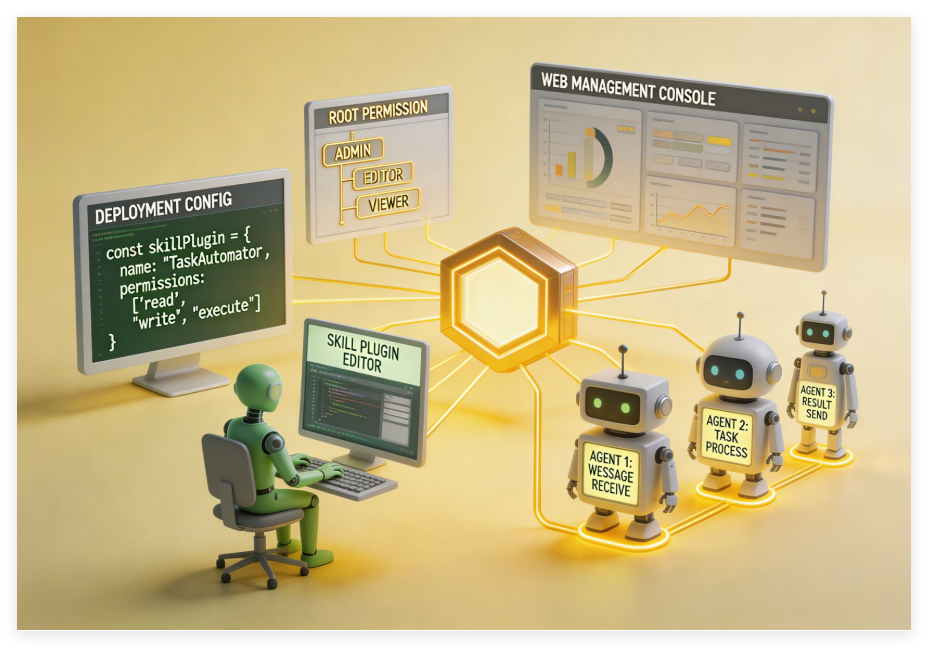
AI工具(尤其是OpenClaw这类本地部署的Agent框架)拥有系统指令执行、文件读写、API调用等高权限能力。权限分配不是“要不要给”的问题,而是“给到什么程度”的问题。
![图片[1]-普通用户AI权限分配指南:基于CNCERT建议,三步守住安全底线](http://www.ifisme.cn/wp-content/uploads/2026/04/概念10.png)
核心理念:最小权限原则
只授予完成任务必需的最小权限,不多给一分。
这个原则贯穿所有权限配置。就像一个实习生,你让他整理文件,就只给他文件柜的钥匙,不给他财务室的密码。
🛡️ CNCERT权威建议速览
国家互联网应急中心(CNCERT)与中国网络空间安全协会于2026年3月22日联合发布了《OpenClaw安全使用实践指南》,面向普通用户、企业用户、云服务商及技术开发者提出了系统性防护建议。
以下建议主要面向普通用户:
- 环境隔离:使用专用设备、虚拟机或容器安装,不宜在日常办公电脑上安装
- 网络隔离:不将默认端口(18789/19890)暴露到公网,配置为仅本地访问
- 禁用高权限运行:不使用管理员或超级用户权限运行,创建专用低权限账户
- 安装可信技能:谨慎安装外部技能,拒绝“自动赚钱、撸羊毛”类黑灰产技能
- 不处理隐私数据:不用OpenClaw处理银行卡、密码、身份证、密钥等敏感信息
- 及时更新:及时安装官方安全补丁,关注安全公告
📋 三步走:从安装到日常的权限配置
钱卫关掉浏览器,深吸一口气。他决定从零开始,给自己的电脑“隔出一间房”,专门给AI住。他按照网上的指南,一步步搭建……
第一步:安装时的“底盘配置”
优先级说明:以下配置按重要性分为三级
🔴 基础必做(5分钟):不做有严重安全风险
🟠 强烈建议(10分钟):大幅提升安全性
🟡 进阶可选(视情况):适合有更高安全需求的用户
🔴 1.1 环境隔离:给AI一个“专属房间”
CNCERT建议使用专用设备、虚拟机或容器部署。具体方案:
| 方案 | 适用人群 | 具体操作 |
|---|---|---|
| 闲置旧电脑 | 家里有旧电脑的用户 | 清空个人数据,专门用于运行OpenClaw |
| 虚拟机(VMware/VirtualBox) | 电脑配置足够(16GB+)的用户 | 在虚拟机中安装操作系统,在其中部署OpenClaw,与宿主机完全隔离 |
| Docker容器 | 熟悉命令行的用户 | 用Docker运行OpenClaw,轻量级隔离 |
| 云服务器 | 愿意每月花几十元的用户 | 在阿里云/华为云等平台购买轻量服务器,云端部署 |
💡 个人推荐:如果你是新手,从“虚拟机”或“云服务器”开始。虚拟机搞坏了可以恢复快照,云服务器搞坏了可以重装系统,都不影响主力机。
🔴 1.2 禁用管理员权限:不让AI“当老大”
CNCERT建议不使用管理员或超级用户权限运行OpenClaw,创建专用低权限账户。
具体做法:
- Windows:创建一个“标准用户”账户,专门用于运行OpenClaw,不用管理员账户登录。
- macOS/Linux:创建一个普通用户账户,不要用root或管理员权限启动OpenClaw。
- 通用原则:给AI的权限,应该像给新员工——够用就行,不给额外权限。
🔴 1.3 关闭高危系统权限
根据CNCERT指南,建议关闭无障碍、屏幕录制、系统自动化等高危权限。具体来说:
| 高危权限类型 | 为什么危险 | 什么时候才需要开 |
|---|---|---|
| 辅助功能(Accessibility) | 可模拟鼠标键盘操作,控制整个系统 | 只有需要AI自动操作GUI应用时才开启,用完即关 |
| 屏幕录制(Screen Recording) | 可读取屏幕所有内容,包括密码输入框 | 只有需要AI“看”屏幕内容时才开启 |
| 完全磁盘访问(macOS)/ 文件系统权限(Windows) | 可读写系统任何文件 | 几乎永远不需要。即使需要文件操作,也应限定在专用工作目录 |
| 系统自动化(Automation) | 可控制其他应用 | 只在需要AI跨应用操作时按需开启 |
实操指引(macOS) :
打开“系统设置” → “隐私与安全性” → 逐项检查上述权限,将OpenClaw的开关保持关闭。只有当某个功能明确需要该权限且你确认安全时,才临时开启。若权限列表中无OpenClaw,可点击「+」手动添加,路径一般为
/usr/local/bin/openclaw。
实操指引(Windows) :
Windows权限设置较分散,打开“设置” → “隐私和安全性”,在“应用权限”中逐项检查(如“相机”“麦克风”“文件系统”等),将不必要的权限关闭。Windows没有直接的“完全磁盘访问”开关,但可通过“设置→隐私和安全性→文件系统”限制应用对文件系统的访问,或通过用户账户控制(UAC)限制管理员权限。
🟠 1.4 配置路径白名单:只让AI进“工作室”
CNCERT建议仅开放专用工作目录,禁止访问桌面、文档、下载、密码管理器目录。
具体做法:
- 为OpenClaw创建一个专用工作目录(如
C:\OpenClawWork或~/openclaw_work) - 在OpenClaw配置中,将该目录设为唯一可读写的目录。常见配置文件位置(可能因安装方式不同而有所变化):
- Windows:
C:\Users\你的用户名\.openclaw\config.json - macOS/Linux:
~/.openclaw/config.json
用文本编辑器打开,找到workspace_path或类似字段,修改为你的专用工作目录。如果找不到该字段,可查阅官方文档。
- Windows:
- 明确禁止AI访问以下目录:
- 桌面(Desktop)
- 文档(Documents)
- 下载(Downloads)
- 密码管理器目录(如浏览器密码存储文件)
- 配置文件目录(如
.ssh/、.aws/) - 密钥文件目录
生活类比:你请了一个助理,只让他进你的“工作室”(专用工作目录),不让他进你的卧室(桌面)、书房(文档)、保险柜(密码管理器)。他需要什么材料,你从保险柜里拿出来放在工作室里让他处理。
对于新手:建议先用虚拟机的默认配置,等熟悉了再调整路径白名单。
🟡 1.5 限制网络访问
CNCERT建议限制网络访问,仅允许连接必要的AI服务与API。
具体做法:
- 配置防火墙规则,只允许OpenClaw访问必要的AI服务API(如DeepSeek、Kimi的API域名)
- 禁止OpenClaw访问非必要的网络服务
- 严禁将OpenClaw的默认端口(18789/19890)暴露到公网,必须配置为仅本地访问(127.0.0.1)
🟡 1.6 关闭系统命令执行功能
CNCERT建议关闭系统命令执行功能,仅在必要时临时启用并二次确认。
具体做法:
- 默认情况下,禁止OpenClaw执行系统命令(如
rm、del、shutdown等) - 如果某个任务确实需要执行系统命令,临时开启,任务完成后立即关闭
- 对高危命令设置人工二次确认
📦 10分钟快速配置版(仅含🔴必做项)
如果你时间紧迫,只做这三件事就能避免80%的风险:
- 环境隔离:下载并安装VirtualBox,创建一个虚拟机,在里面装OpenClaw。别装在你日常用的电脑上(具体操作见1.1节)。
- 禁用管理员权限:在虚拟机里,创建一个普通账户(不要用Administrator),用这个账户登录并运行OpenClaw(具体操作见1.2节)。
- 关闭高危权限:在虚拟机的系统设置里,找到“隐私与安全性”(macOS)或“应用权限”(Windows),把“辅助功能”“屏幕录制”“完全磁盘访问”等开关全部关掉(具体操作见1.3节)。如果找不到,就先保持默认关闭状态。
完成这三步,你的AI已经住进了“隔间”且没拿“万能钥匙”。后续的🟠和🟡项可以等熟悉了再逐步加上。
💡 遇到问题怎么办?
- 配置文件在哪? 常见位置:Windows
C:\Users\用户名\.openclaw\;macOS/Linux~/.openclaw/。具体以官方文档为准。 - 权限修改后不生效? 尝试重启OpenClaw服务或重启电脑。
- AI无法正常工作? 检查审计日志(通常位于
logs/audit.log或安装目录下),看是哪个权限被拒绝了,然后临时放宽对应权限。
🔄 配置失败怎么办?
- 检查审计日志,定位被拒绝的权限。
- 临时放宽权限(如将执行审批从
allowlist改为ask模式),确认问题原因。 - 调整配置,逐步收紧,不要一步到位。
- 如果彻底搞乱,可以从虚拟机快照恢复,或者重新部署。
第二步:日常使用中的“行为管控”
装好之后,钱卫没有急着让AI干活。他想起之前看到的那些AI失控的新闻,花了一个小时研究怎么给AI戴上“笼头”——也就是执行审批。
2.1 执行审批(Exec Approvals):AI的“安全护栏”
OpenClaw提供了执行审批机制,只有当策略 + 允许列表 + (可选)用户审批都同意时,命令才会被允许执行。
核心配置项:
deny:阻止所有主机执行请求allowlist:仅允许在允许列表中的命令full:允许所有命令(不推荐)
推荐配置:对于普通用户,建议将security设为allowlist,同时将ask设为on-miss(仅在允许列表未匹配时提示)。
以下为进阶配置示例,需要编辑配置文件。普通用户可跳过,保持默认的
ask模式即可(每次执行命令前会询问你)。
简单说,允许列表就是一张白名单:只有名单上的命令可以自动执行,其他命令都会问你“要不要执行”。
"allowlist": [
  {
    "pattern": "~/myproject/**/python",
    "lastUsedCommand": "python my_script.py"
  }
]
pattern是允许执行的命令路径(支持通配符),lastUsedCommand只是用来显示的示例命令,不影响实际匹配。
2.2 技能插件(Skills)管理:只装“官方认证”
CNCERT建议谨慎安装外部社区/个人发布的Skills,拒绝“自动赚钱、撸羊毛、破解”类不明技能。
安全技能安装四步法:
- 看来源:优先从官方技能库获取
- 查代码:安装前快速浏览代码,确认无异常
- 限权限:安装时仔细审查申请的权限
- 隔离试:先在虚拟机中试用几天,确认安全再迁移到主力环境
2.3 禁用高危工具
CNCERT建议禁用shell、browser写权限等高危工具。这些工具一旦被恶意利用,后果严重。
2.4 权限定期审计
CNCERT建议定期运行官方安全审计工具:
openclaw security audit:常规安全检查openclaw security audit --deep:实时网关探测openclaw security audit --fix:自动加固
第三步:特殊场景的“分级授权”
用了一段时间,钱卫发现有些任务确实需要更高权限。他学会了“分级授权”,就像给不同的员工发不同的工卡。
| 场景 | AI需要的权限 | 建议配置 |
|---|---|---|
| 代码助手 | 代码库文件夹(读写)、终端(仅限工作目录,高危命令需审批) | 专用工作目录+允许列表模式 |
| 资料整理 | 指定文件夹(读写)、浏览器(仅限白名单网站,操作需审批) | 专用工作目录+白名单路径 |
| 邮件处理 | 邮箱API(读写) | 使用OAuth授权,不直接给密码 |
| 自动化交易 | 交易API(只限交易、不提现) | 单独子账户+每日限额+风控Agent审核 |
| 系统维护 | 系统命令(按需) | 临时开启,任务完成后立即关闭 |
说明:代码助手的“终端”权限通过执行审批的允许列表实现,只允许白名单中的命令(如
ls、grep、python),且路径限定在工作目录内。高危命令(如rm -rf)会被自动拦截或要求二次确认。资料整理的浏览器权限应限制在可信域名(如官方文档网站),并建议开启操作审批。
分级授权的核心逻辑:从低到高,渐进式授权。一开始只给最低权限,确认需要后再逐步增加,而不是一开始就给满。
📝 本章小结
隔离降权白名单,审批审计防未然。
给权限就像发工卡,从访客卡开始慢慢加。
| 配置阶段 | 核心动作 | 一句话口诀 |
|---|---|---|
| 安装底盘 | 环境隔离、禁用管理员、关闭高危权限、路径白名单、限制网络、关闭命令执行 | “隔离降权白名单” |
| 日常管控 | 执行审批(allowlist)、技能审查、禁用高危工具、定期审计 | “审批审查禁高危,定期审计别偷懒” |
| 分级授权 | 场景适配、渐进授权 | “从低到高,够用就好” |
本章与前面章节的呼应:
- 第二章讲了“权限失控的代价”(夏知晓给AI全部权限导致微信借钱)
- 第五章讲了“技能包投毒”(10.8%插件含恶意代码)
- 第六章讲的是“多Agent之间的隔离”,本章讲的是“单个Agent的权限边界”,两者结合才是完整的权限管理体系
- 第七章讲了“卸载后扫尾”(改密码、撤权限)
- 本章则是在使用前就建立正确的权限框架——防患于未然,比事后补救重要一百倍
日常维护小贴士:
- 每周花5分钟检查OpenClaw的审计日志(通常位于
logs/audit.log或安装目录下),看看AI都干了什么。 - 每月审查一次已安装的技能列表,卸载不再使用的。
- 关注官方安全公告,及时更新版本。
📋 权限配置完成检查清单
- AI运行在隔离环境(虚拟机/云服务器/旧电脑)
- 使用普通账户运行,不是管理员
- 关闭了辅助功能、屏幕录制等高危权限(Windows用户注意文件系统权限)
- 设置了专用工作目录,并禁止AI访问桌面/文档等
- 执行审批模式设为
allowlist或ask - 只安装了来自官方或可信源的技能
- 知道如何查看审计日志
记住:权限分配是AI使用的第一课,也是最重要的一课。给对了,它是你的得力助手;给错了,它可能是你的最大威胁。像钱卫一样,在点击“授权”之前,先问自己:它真的需要这个权限吗?
🔜 下一章预告
本章我们完成了普通用户的权限分配指南。从部署、清理、技能安全、多Agent协同,到学习方法、能力进阶、权限分配——这个系列已经覆盖了AI工具使用的方方面面。下一章(第十一章),我们将回到“模型”本身,聊一聊国内大模型与OpenClaw的适配指南:哪些模型适合写代码?哪些模型适合长文档?哪些模型性价比最高?敬请期待。
📌 参考文献与数据来源
| 编号 | 来源 | 链接 |
|---|---|---|
| [1] | 国家互联网应急中心(CNCERT)《OpenClaw安全使用实践指南》(2026年3月22日) | https://www.donews.com/news/detail/4/6478025.html |
| [2] | CNCERT安全指南(太平洋科技转载) | https://g.pconline.com.cn/x/2119/21192152.html |
| [3] | OpenClaw执行审批文档 | https://www.w3cschool.cn/openclawdocs/openclaw-tools-exec-approvals.html |
| [4] | 关于防范OpenClaw等开源AI智能体网络安全风险的通知 | https://www.hist.edu.cn/info/1831/403441.htm |
| [5] | Mac电脑部署OpenClaw保姆级教程 | https://blog.csdn.net/weixin_41870061/article/details/159352953 |
*本文基于小说《香樟树旁的龙虾公司(钱卫篇)》情节,结合国家互联网应急中心(CNCERT)发布的《OpenClaw安全使用实践指南》及行业最佳实践撰写。文中所涉及的配置步骤和命令基于截至2026年4月初的主流实践,实际操作请以官方最新文档为准。部分操作路径以macOS/Linux为例,Windows用户请自行搜索对应操作或参考官方文档。*
免责声明:本文提供的权限配置指南仅供参考,具体操作请根据你的系统和AI工具实际情况调整。涉及系统权限修改的操作,请务必谨慎,避免误删重要配置或导致系统功能异常。文中引用的安全建议均基于官方机构发布的最新指南。
















暂无评论内容